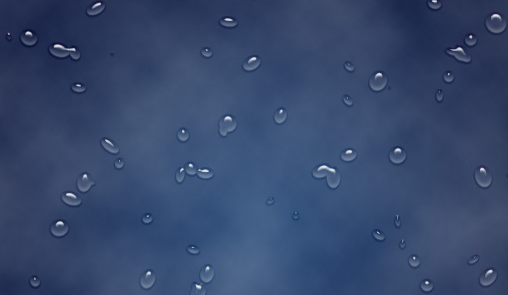
Ok langsung aja ke Tutorial
[tahap 1]
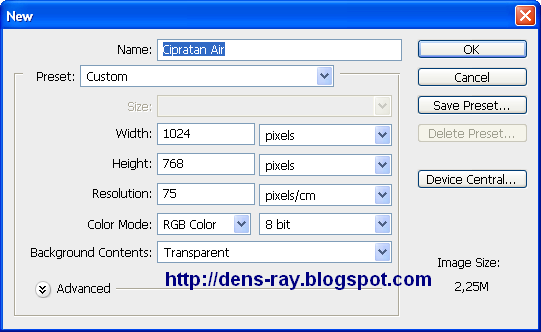
Buka photoshop, bikin kanvas baru File>New dengan isian seperti berikut
[tahap 2]
Warnai kanvas dengan warna putih tekan Ctrl+Delete di keyboard (pada posisi warna ditools default

[tahap 3]
Beri style dengan memilih Layer>Layer Style> Gradient Tool
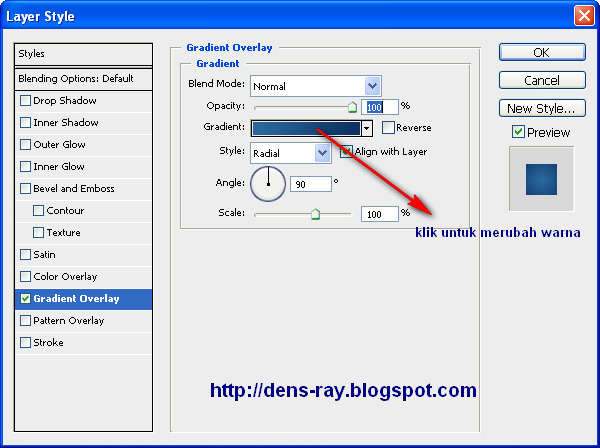
Seting warna
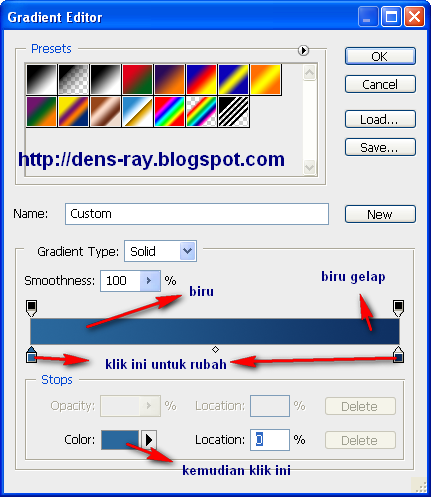
Setelah beres ngeset warna kemudian OK, OK, maka hasil sementara

[tahap 4]
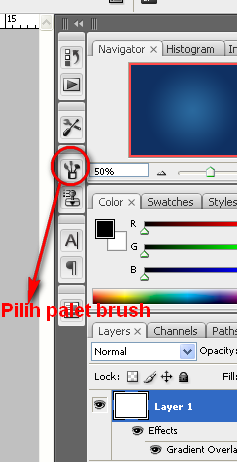
Pilih Brush Tool, kemudian pilih ikon brush pada Palet bar di kanan, seperti berikut
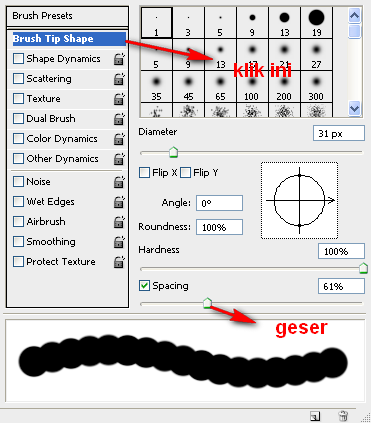
Atru Spacing brushnya
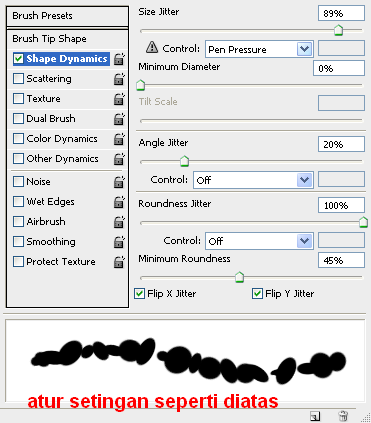
Pilih Shape Dynamics Brush
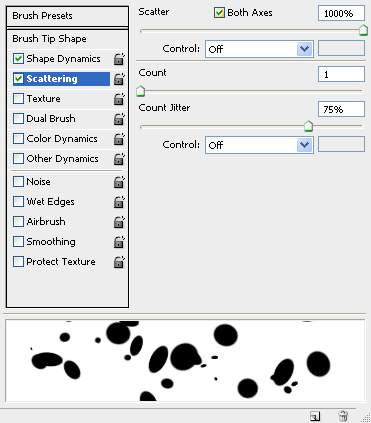
Pilih Scattering
Pilih juga Smootihing�
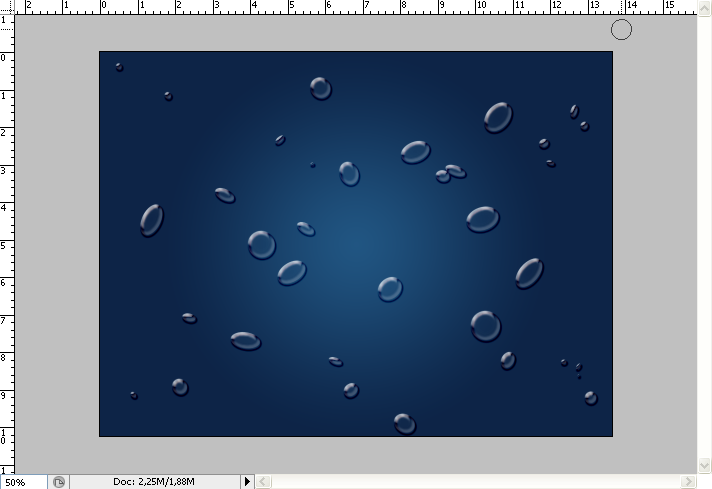 [tahap 5]
Buat Layer Baru, lalu Goreskan Brush di Kanvas
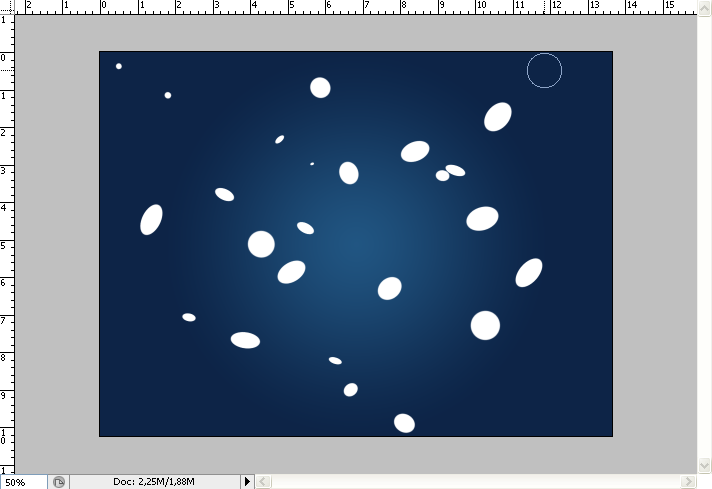
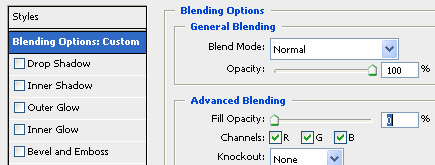
Pilih Layer > Layer Style > Blending Options , atur opacity ke o%
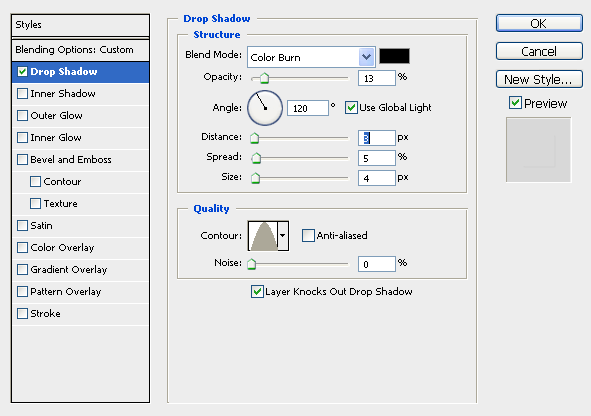
Pilih Drop Shadow, atur seperti berikut
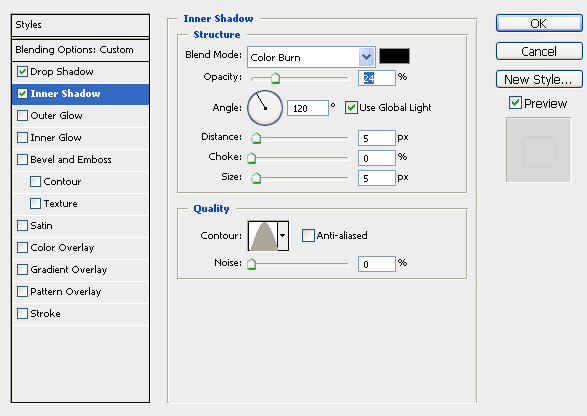
Pilih Inner Shadow , dan seting seperti berikut
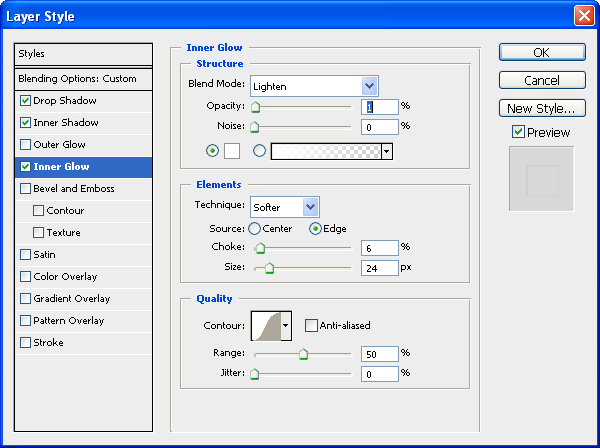
Pilih Inner Glow , seting seperti berikut
Pilih Bevel and Emboss, seting seperti berikut
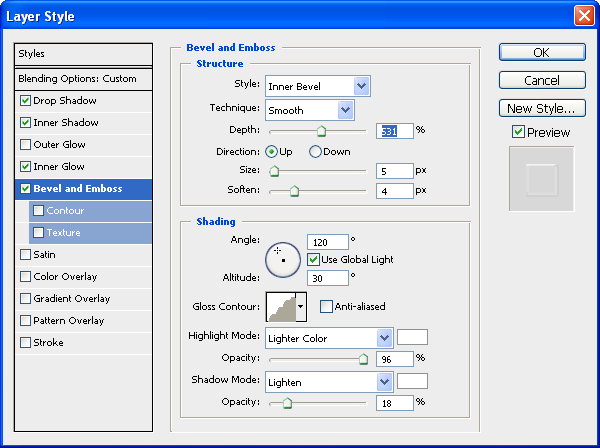
Dan, OK� setingan bisa di modifikasi sesuai kesuakaan
print foto dengan photoshop
tutorial photoshop cs4
edit photo di photoshop

 Anda sedang membaca artikel berjudul
0 komentar:
Posting Komentar